완성된 모습
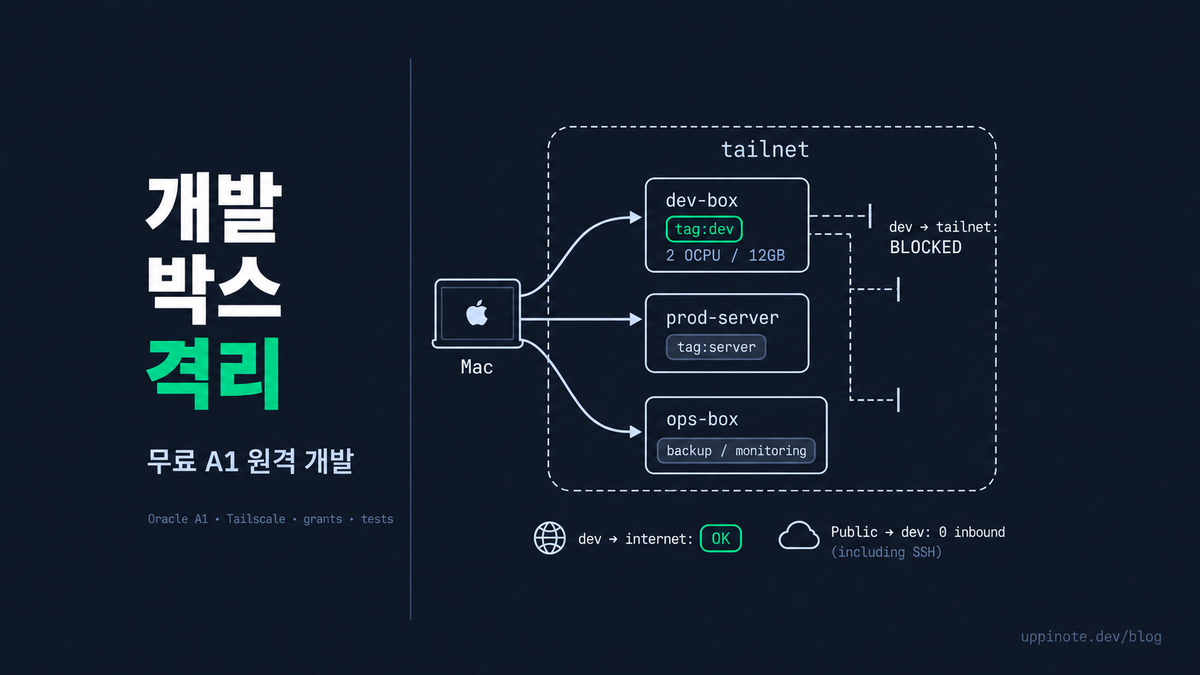
            ┌────────── tailnet ──────────┐
 Mac ───────┼──► dev-box   (tag:dev)      │  dev-box → tailnet 내부: 전부 차단
  │         │      │                      │  dev-box → 인터넷: 정상
  ├─────────┼──► prod-server (tag:server) │
  └─────────┼──► ops-box   (백업·모니터링) │
            └─────────────────────────────┘
 퍼블릭 인터넷 → dev-box : 인바운드 0 (SSH 포함)
- dev-box: Oracle Cloud
VM.Standard.A1.Flex2 OCPU / 12GB / 부트 100GB, Ubuntu 24.04 aarch64 - Mac에서는
ssh dev-box, 브라우저에서http://dev-box:3000— 전부 Tailscale 경유 - dev-box는 tailnet 안의 다른 기기(prod 서버, 백업 박스, Mac)로 한 패킷도 못 나갑니다
- 퍼블릭 IP로는 SSH조차 열려 있지 않습니다
왜 이렇게까지 격리했냐면, 이 박스는 Claude Code·Codex 에이전트를 오래 켜 두는 곳이기 때문입니다. 에이전트가 실수하거나 박스가 털려도 prod로 번지지 않게 하는 게 이 설정의 전부입니다.
왜 원격 개발 박스인가
- Mac 460GB 중 여유가 9GB였습니다. 상위는 Xcode·시뮬레이터(~90GB), Android(~37GB), 각 프로젝트의
node_modules·.next·.venv - iOS(Xcode)와 Android 에뮬레이터는 Linux arm64로 못 옮깁니다. 그래서 웹·Node·Python·Flutter의 Dart 로직과 web 빌드·에이전트 세션만 서버로 보내고, iOS/Android는 Mac에 남겼습니다
- 비용: Oracle 문서상 A1은 "모든 테넌시가 월 1,500 OCPU시간 + 9,000 GB시간 무료(Always Free 테넌시 기준 2 OCPU·12GB)"입니다. 제 PAYG 테넌시는 A1 4 OCPU/24GB를 돌리면서 3개월(7/13~10/13) 비용 분석이 SGD 0.00이었고, 이번 dev-box는 두 번째 계정의 남은 2/12를 썼습니다
무료 한도 해석은 계정 유형(Always Free / PAYG)마다 다르니, 생성 후 1~2일 뒤 비용 분석을 꼭 확인하세요. 저는 SG$1 예산 알림도 걸어 뒀습니다.
1단계: Tailscale 정책에 tag:dev 추가 (가장 먼저)
순서가 중요합니다. 정책에 tag:dev가 없으면 그 태그로 auth key를 만들 수조차 없습니다.
제 tailnet 정책은 grants 문법이었고, prod 서버는 tag:server, CI 배포용 tag:ci가 이미 있었습니다. 처음엔 "사용자 기기만 허용"으로 바꾸려 했는데, 원문을 보니 tag:ci(GitHub Actions가 서버에 SSH 배포)가 있어서 그렇게 하면 CI 배포가 끊길 뻔했습니다. 정책은 새로 쓰지 말고, 원문을 백업한 뒤 필요한 줄만 병합하세요.
 "grants": [{
-  "src": ["*"],
+  "src": ["autogroup:member", "tag:server", "tag:ci"],   // tag:dev 만 빠짐
   "dst": ["*"], "ip": ["*"],
 }],
 "tagOwners": {
   "tag:ci": [...], "tag:server": [...],
+  "tag:dev": ["autogroup:admin"],
 },
+"tests": [
+  {"src": "[email protected]", "accept": ["tag:server:22", "tag:server:873", "tag:server:81", "100.x.x.x:22"]},
+  {"src": "tag:ci", "accept": ["tag:server:22"]},
+  {"src": "tag:dev", "deny":   ["tag:server:22", "tag:server:873", "100.x.x.x:22", "100.y.y.y:22"]},
+],
- grants는 허용한 것만 통과합니다.
src에서tag:dev를 빼는 것만으로 dev-box가 출발점인 연결은 전부 막힙니다. 인터넷 아웃바운드는 정책과 무관하게 됩니다 tests가 이 설정의 안전장치입니다. 저장할 때마다 Tailscale이 검사하고, 하나라도 어긋나면 저장 자체를 거부합니다. 기존 백업 경로(873)·관리 포트(81)·CI 배포(22)가 앞으로 누가 정책을 고쳐도 깨지지 않습니다- 저장 후 확인: Mac → prod 서버
sshOK,tailscale ping백업 박스 OK, 백업 박스 → prod 서버 22/873/81 OK
브라우저 자동화로 정책 편집기에 값을 넣을 때 주의: Tailscale 콘솔 편집기는 CodeMirror라 숨은
<textarea>에 넣으면 화면에 반영되지 않습니다.
2단계: 1회용 auth key
Tailscale 콘솔 → Settings → Keys → Generate auth key
| 항목 | 값 |
|---|---|
| Reusable | 끔 |
| Expiration | 1일 |
| Ephemeral | 끔 (켜면 오프라인 시 노드 삭제) |
| Tags | tag:dev (→ 노드 키 만료도 자동으로 꺼짐) |
키는 cloud-init에만 넣습니다. cloud-init은 인스턴스 메타데이터에 평문으로 남으니 1일 만료 + 1회용 + 붙자마자 revoke가 방어선입니다. 인스턴스 생성 직전에 만드세요 — "Out of capacity"로 재시도하다 하루가 지날 수 있습니다.
3단계: 인스턴스 생성 (OCI 콘솔)
| 항목 | 값 |
|---|---|
| 이미지 | Canonical Ubuntu 24.04 (Minimal 아님 — 개발 박스는 cron·man·locale 등 기본 패키지 필요). A1 shape를 고르면 aarch64 빌드가 자동 적용 |
| Shape | Ampere → VM.Standard.A1.Flex 2 OCPU / 12GB |
| 네트워크 | 기존 VCN 재사용. 보안목록 인그레스는 ICMP만 (22 없음) |
| 퍼블릭 IP | 임시 할당 (아웃바운드용) |
| 부트볼륨 | 100GB, VPU 10 |
| cloud-init | Shape 아래 Advanced options → Management |
cloud-init 스크립트는 첫 부팅 apt 잠금과 iptables 순서 문제 때문에 한 번에 성공하지 못했습니다. 그 과정과 최종 스크립트는 cloud-init에서 Tailscale 설치 실패: apt lock과 iptables-restore에 따로 정리했습니다. 요점만:
#!/bin/bash
set -eux
timedatectl set-timezone Asia/Seoul
sed -i '/--dport 22 -j ACCEPT/d' /etc/iptables/rules.v4 && iptables-restore < /etc/iptables/rules.v4   # Tailscale보다 먼저
for i in $(seq 1 30); do curl -fsSL https://tailscale.com/install.sh | sh && break; sleep 20; done      # apt 잠금 재시도
tailscale up --authkey='tskey-auth-***' --hostname=dev-box
노드가 tailnet에 tag:dev로 뜨면 auth key를 revoke합니다.
$ tailscale status --json | jq -r '.Peer[] | select(.HostName=="dev-box") | "\(.TailscaleIPs[0]) \(.Tags) online=\(.Online)"'
100.x.x.x ["tag:dev"] online=true
4단계: 베이스라인
태그 노드는 Tailscale SSH가 아니라 OpenSSH 키로 접속합니다. 그 위에 기존 서버들과 같은 하드닝을 얹습니다(Ubuntu 서버 보안 강화 가이드 참고).
sudo apt-get update && sudo apt-get full-upgrade -y
sudo apt-get install -y fail2ban unattended-upgrades ufw
# /etc/ssh/sshd_config.d/99-security-hardening.conf
#   PasswordAuthentication no / PermitRootLogin no / MaxAuthTries 3 / X11Forwarding no
sudo systemctl disable --now rpcbind rpcbind.socket

sudo ufw default deny incoming && sudo ufw default allow outgoing
sudo ufw allow in on tailscale0      # 22만이 아니라 dev 서버 포트(3000, 5173…)도 tailnet에 노출
sudo ufw --force enable

sudo fallocate -l 4G /swapfile && sudo chmod 600 /swapfile && sudo mkswap /swapfile && sudo swapon /swapfile
echo '/swapfile none swap sw 0 0' | sudo tee -a /etc/fstab
tailscale0 전체를 여는 이유: 누가 dev-box에 들어올 수 있는지는 이미 Tailscale 정책이 정하고 있어서, UFW까지 포트 단위로 막을 필요가 없습니다. Next.js dev 서버를 띄우면 Mac 브라우저에서 바로 http://dev-box:3000으로 열립니다.
재부팅 후 확인한 결과입니다(커널이 6.17 → 7.0으로 올라갔습니다).
kernel: 7.0.0-1013-oracle | reboot-required: no
maxauthtries 3 permitrootlogin no passwordauthentication no x11forwarding no
ufw: Status: active | ts-input first: -A INPUT -j ts-input
/swapfile file 4G 0B -1
iso 100.x.x.x:22  blocked     ← prod 서버
iso 100.x.x.x:873 blocked     ← prod 서버 rsync
iso 100.x.x.x:22  blocked     ← 백업 박스
iso 100.x.x.x:22  blocked     ← Mac
--- public 22 from Mac
nc: connectx to <public-ip> port 22 (tcp) failed: Operation timed out
격리 확인은 dev-box 안에서 bash -c "</dev/tcp/<ip>/<port>"로 했습니다. 정책 tests가 통과했다는 것과 실제 패킷이 막히는 것은 별개라, 박스가 생긴 뒤 한 번 더 실측했습니다.
5단계: 개발 도구 (arm64에서 걸리는 것들)
| 도구 | 설치 | arm64에서 주의할 점 |
|---|---|---|
| Docker 29.9 · Compose v5.6 | 공식 apt 저장소 | 주 1회 docker system prune -af --filter until=168h cron |
| node 24 · python 3.12 · bun | mise (mise use -g node@lts [email protected] bun@latest) |
pnpm은 corepack enable 후 mise reshim 을 해야 명령이 잡힘 |
| Claude Code · Codex CLI | Claude Code 네이티브 설치 / npm i -g @openai/codex |
각자 로그인은 박스에서 한 번씩 |
| Flutter 3.47 stable | git clone -b stable |
Linux arm64 호스트 지원. Dart 로직·테스트·web만, iOS/Android 타깃은 Mac |
| Playwright | npx playwright install --with-deps chromium |
Chromium을 받아 Flutter web에도 재사용 (아래) |
Flutter web은 기본으로 google-chrome을 찾아서 flutter doctor에 Cannot find Chrome executable이 뜹니다. Chrome을 따로 깔지 않고 Playwright가 받은 Chromium을 가리키게 했습니다.
C=$(ls -d ~/.cache/ms-playwright/chromium-*/chrome-linux*/chrome | tail -1)
echo "export CHROME_EXECUTABLE=$C" >> ~/.profile
flutter doctor | grep Chrome
# [✓] Chrome - develop for the web
검증은 꼭 로그인 셸로 합니다. 비대화형 ssh host 'cmd'는 ~/.profile·~/.bashrc를 안 읽어서 "설치됐는데 명령이 없음"을 놓칩니다.
$ ssh dev-box 'bash -lic "node -v && pnpm -v && python3 -V && bun -v && docker run --rm hello-world | grep -m1 Hello && flutter --version | head -1 && claude --version && codex --version"'
v24.22.0
12.11.2
Python 3.12.15
1.4.3
Hello from Docker!
Flutter 3.47.7 • channel stable
2.1.300 (Claude Code)
codex-cli 0.162.1
6단계: GitHub 접근은 별도 계정으로
마지막 함정은 네트워크가 아니라 GitHub이었습니다. 처음엔 제 계정 명의의 fine-grained PAT(Administration 권한 없음)을 넣었는데, 실험해 보니 repo ruleset의 admin 우회가 그 PAT에도 그대로 적용돼서 dev-box가 배포 태그를 push할 수 있었습니다. 네트워크를 아무리 막아도 "태그 push → CI → prod 배포"로 돌아가는 길이 열려 있던 셈입니다.
그래서 dev-box는 admin이 아닌 별도 GitHub 계정(협업자, classic PAT repo scope, workflow scope 없음)으로 접근하게 바꿨습니다. 이 실험과 그 뒤의 배포 경로 분리는 따로 글로 정리할 예정입니다.
일상 작업 흐름
# ~/.ssh/config (Mac)
Host dev-box
  HostName dev-box          # MagicDNS
  User ubuntu
  IdentityFile ~/dev-box-key
  ServerAliveInterval 30
- 편집: VS Code / Cursor Remote-SSH →
dev-box. 포트 포워딩 없이http://dev-box:3000 - 에이전트:
ssh dev-box -t tmux new -A -s main— 노트북을 닫아도 세션 유지가 원격 박스의 가장 큰 이점 - 코드: 서버에서
gh repo clone으로 새로 받습니다. Mac 폴더를 rsync하면node_modules·.DS_Store·로컬 시크릿이 섞입니다 - 옮긴 프로젝트는 Mac 쪽
node_modules/.next/.venv를 지워 디스크를 회수 - prod 서버 키나 prod
.env는 dev-box에 두지 않습니다
같은 계정 구성으로 만든 첫 서버 이야기는 Oracle Cloud 무료 서버로 나만의 인프라 구축하기에, SSH를 Tailscale 뒤로 숨긴 과정은 Tailscale로 Oracle Cloud 서버 SSH 포트 완전 차단하기에 있습니다.
참고
- Always Free Resources (Oracle Cloud Docs) — A1 무료 한도
- Grants (Tailscale Docs)
- Tailnet policy file syntax — tests (Tailscale Docs)