먼저 결론
| 내용 | |
|---|---|
| 되는 것 | Gmail에서 support@내도메인 이름으로 보내고, 답장도 그 주소로 받기. 비용 0원 |
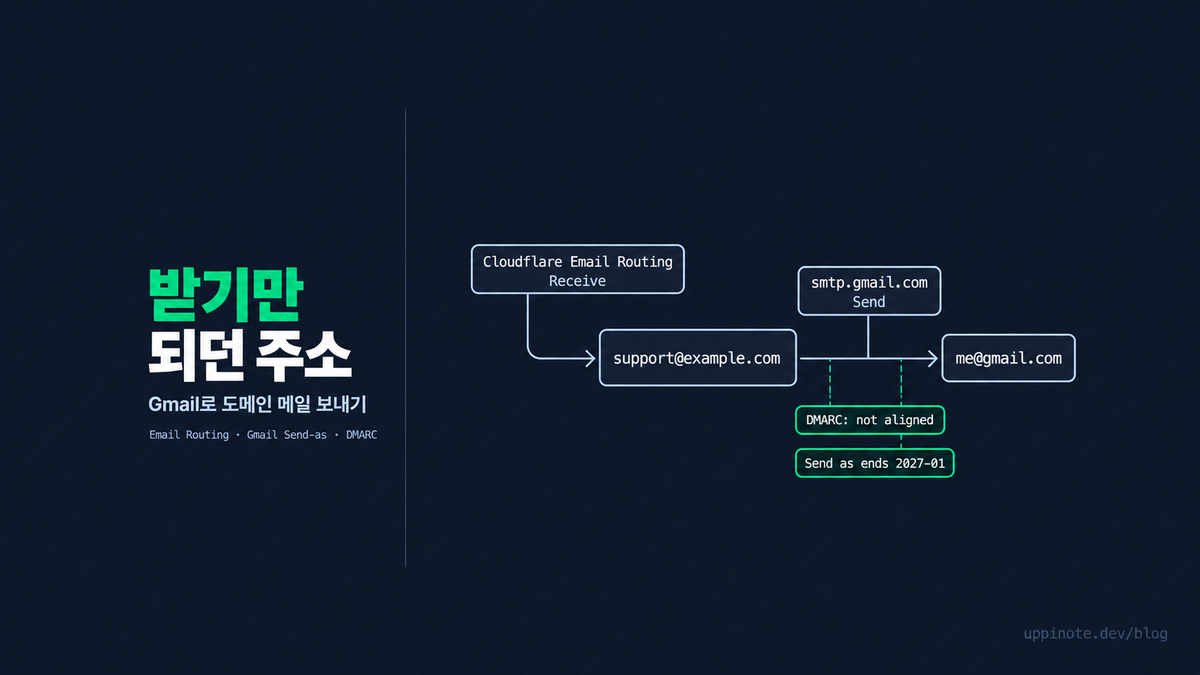
| 한계 1 | 보내는 서버가 gmail.com이라 내 도메인 기준 DMARC 정렬(alignment)이 안 됩니다. p=none이면 배달은 되지만 "via gmail.com" 표시가 붙을 수 있습니다 |
| 한계 2 | Google 도움말에 따르면 2027년 1월부터 Gmail이 제3자 주소의 "Send as"를 지원하지 않습니다. 내 도메인 주소도 여기에 해당합니다 |
| 장기 대안 | 도메인으로 서명해 보내는 SMTP(Cloudflare Email Service, Mailgun) 또는 Google Workspace |
이 글은 설정 순서를 먼저 정리하고, 제가 처음에 잘못 이해했던 SPF 부분과 대안 비교를 뒤에 붙였습니다.
상황: 받기만 되는 주소
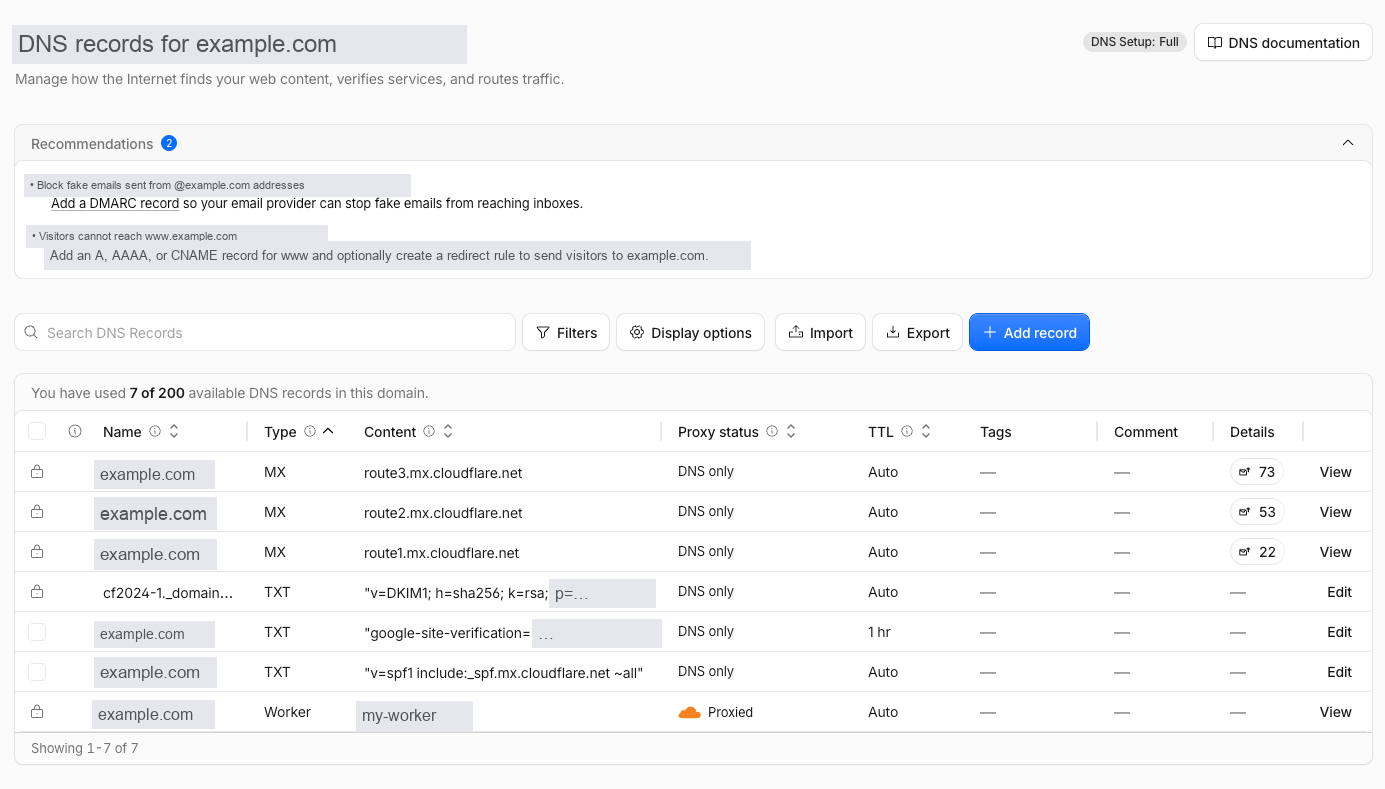
앱 개인정보처리방침에 support@ 주소를 적어 두었는데, 이 도메인은 Cloudflare Email Routing으로만 메일을 받고 있었습니다. 도메인 레코드를 보면 바로 알 수 있습니다.
$ dig +short MX example.com
22 route1.mx.cloudflare.net.
53 route2.mx.cloudflare.net.
73 route3.mx.cloudflare.net.

$ dig +short TXT example.com | grep spf
"v=spf1 include:_spf.mx.cloudflare.net ~all"
Email Routing은 받은 메일을 Gmail 같은 다른 주소로 전달만 합니다. 이 주소로 메일을 보내려면 발신 경로를 따로 만들어야 했습니다.
설정 순서
1. Google 앱 비밀번호 만들기
Gmail의 SMTP 서버(smtp.gmail.com)를 쓰려면 평소 비밀번호 대신 앱 비밀번호가 필요합니다. Gmail 설정 안에는 메뉴가 없고, Google 계정 쪽에서 만듭니다.
- Google 계정 보안 설정에서 2단계 인증을 켭니다. 꺼져 있으면 앱 비밀번호 페이지가 열리지 않습니다.
myaccount.google.com/apppasswords에서 이름(예:gmail smtp support)을 넣고 만들면 16자리 비밀번호가 한 번만 표시됩니다. 창을 닫으면 다시 볼 수 없으니 바로 다음 단계에 붙여 넣습니다.
2. Gmail에 보낼 주소 추가
Gmail 설정 → 계정 및 가져오기 → 다른 주소에서 메일 보내기 → 다른 이메일 주소 추가.
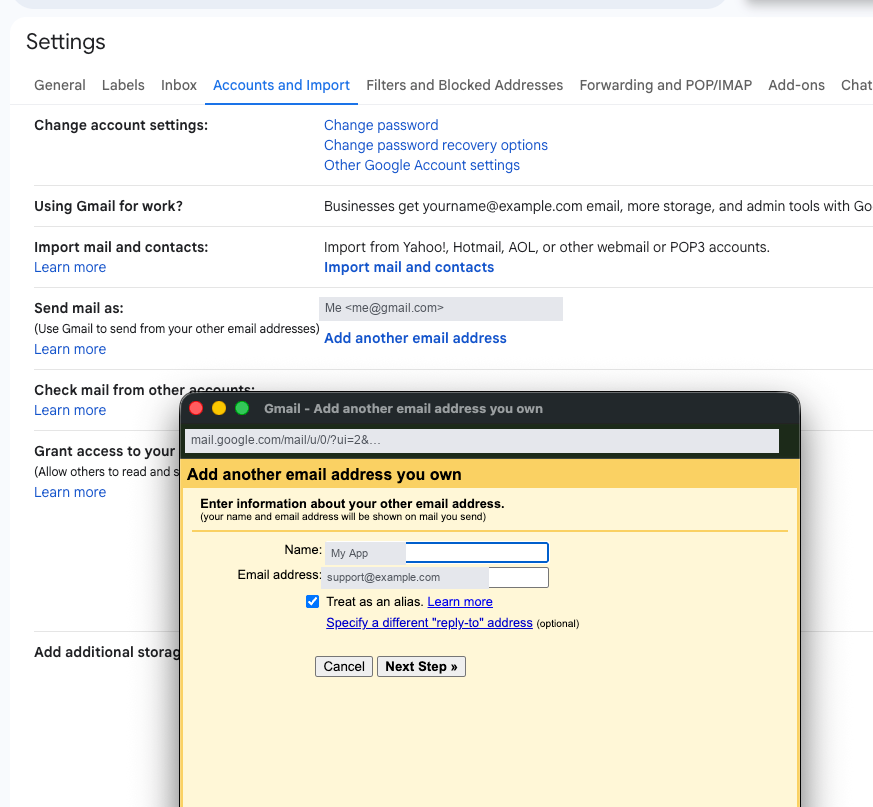
- 이름: 받는 사람에게 보낸 사람으로 그대로 보입니다. 도메인 문자열보다
My App Support처럼 읽히는 이름이 낫습니다. - Treat as an alias: 내가 소유한 주소이므로 체크한 채로 둡니다.
3. SMTP 서버 지정
다음 화면에서 이 주소의 메일을 어느 SMTP 서버로 보낼지 묻습니다. 도메인에 발신 서버가 없으니 Gmail 자신의 서버를 씁니다.
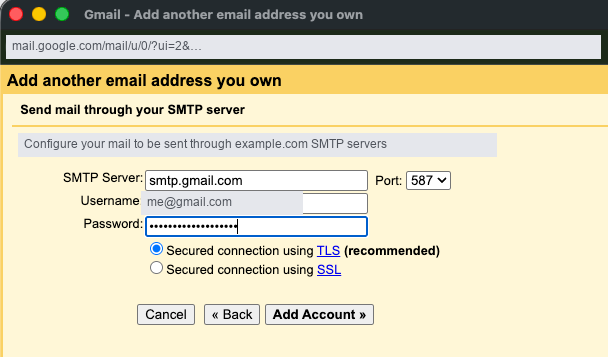
| 항목 | 값 |
|---|---|
| SMTP Server | smtp.gmail.com |
| Port | 587, TLS |
| Username | 내 Gmail 주소 |
| Password | 1단계의 앱 비밀번호 (16자리, 공백 무관) |
Authentication failed가 나오면 대부분 일반 비밀번호를 넣은 경우입니다.
4. 확인 메일의 "첫 번째" 링크
support@ 주소로 확인 메일이 갑니다. Email Routing이 이 메일을 Gmail로 전달해 주므로, 몇 분 안에 같은 받은편지함에 도착합니다. 확인 메일이 정상적으로 온다는 것 자체가 수신 경로가 살아 있다는 확인이기도 합니다.
메일에는 링크가 두 개 있습니다. 첫 번째가 승인, 두 번째가 취소입니다. 아래쪽 링크를 누르면 등록이 취소되니 주의하세요.
5. SPF와 DMARC 레코드 정리
Cloudflare DNS에서 SPF 레코드를 새로 추가하지 않고 기존 레코드를 수정합니다. SPF 레코드가 두 개 있으면 둘 다 무효(permerror)가 됩니다.

v=spf1 include:_spf.mx.cloudflare.net include:_spf.google.com ~all
Cloudflare 대시보드가 권장 항목으로 띄워 주던 DMARC도 리포트만 받는 모드로 추가했습니다.
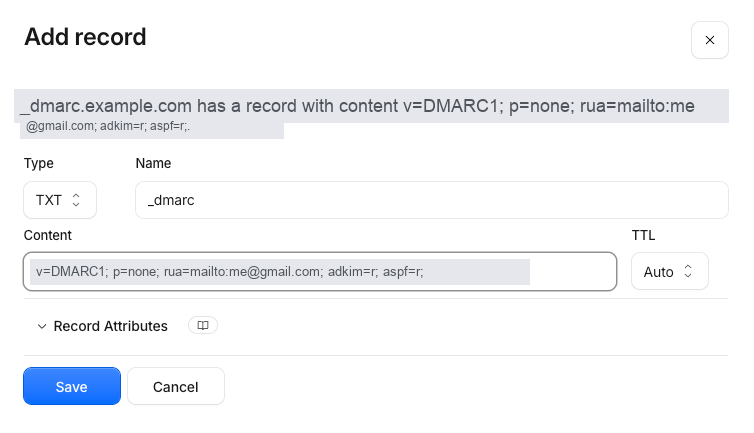
v=DMARC1; p=none; rua=mailto:[email protected]; adkim=r; aspf=r;
반영은 공개 DNS 두 곳에서 확인했습니다.
$ dig +short TXT example.com @1.1.1.1 | grep spf
"v=spf1 include:_spf.mx.cloudflare.net include:_spf.google.com ~all"
$ dig +short TXT _dmarc.example.com @8.8.8.8
"v=DMARC1; p=none; rua=mailto:[email protected]; adkim=r; aspf=r;"
rua가 다른 도메인(gmail.com)을 가리키면 일부 수신 서버는 집계 리포트를 보내지 않습니다. 발송에는 영향이 없습니다.
제가 잘못 알았던 것: SPF를 추가해도 내 도메인 SPF는 통과하지 않습니다
처음에는 include:_spf.google.com을 넣으면 받는 쪽에서 내 도메인 SPF가 PASS로 나올 거라고 생각했습니다. 그런데 smtp.gmail.com으로 보내는 메일은 봉투 발신자(envelope sender, Return-Path)가 내 Gmail 주소로 나갑니다. 그래서 SPF는 gmail.com 기준으로 검사되고, DKIM 서명도 gmail.com으로 붙습니다.
DMARC는 From 헤더의 도메인이 SPF나 DKIM이 통과한 도메인과 일치(alignment)해야 통과합니다. Google의 발신자 가이드라인도 직접 발송 메일에 이 정렬을 요구합니다. (Gmail Help: Email sender guidelines) 이 구성에서는 둘 다 gmail.com이고 From은 내 도메인이라, DMARC는 정렬 실패입니다.
| 검사 | 결과 | 이유 |
|---|---|---|
| SPF | gmail.com 기준 통과 | 봉투 발신자가 Gmail 주소 |
| DKIM | gmail.com 서명 통과 | Gmail이 자기 도메인으로 서명 |
| DMARC (내 도메인) | 정렬 실패 | From 도메인 ≠ SPF·DKIM 도메인 |
DMARC가 p=none이라 메일은 배달됩니다. 다만 일부 메일 앱은 보낸 사람 옆에 "via gmail.com"을 표시하고, 나중에 p=quarantine으로 올리면 이 메일들이 스팸함으로 갈 수 있습니다. include:_spf.google.com은 해가 되지는 않지만, 이 구성에서는 사실상 효과가 없습니다.
가끔 보내는 지원 답장이나 기관 문의 정도에는 충분합니다. 하지만 "내 도메인으로 인증된 메일"이 필요하다면 이 방법으로는 안 됩니다.
2027년 1월 종료
설정을 마친 뒤 Google 도움말 상단에서 공지를 발견했습니다. 2027년 1월부터 Gmail은 @yahoo.com, @outlook.com 같은 제3자 주소의 "Send as"를 지원하지 않습니다. Google Workspace의 별칭이나 내가 소유한 다른 Gmail 주소는 영향이 없다고 합니다. (Gmail Help: Send emails from a different address or alias)
내 도메인 주소는 Workspace 별칭이 아니므로 이 종료에 해당합니다. 지금 설정은 2027년 1월까지 쓰는 임시 방편으로 보는 게 맞습니다.
대안 비교
DMARC 정렬까지 맞추려면 내 도메인으로 DKIM 서명해 주는 발신 서버가 필요합니다. 2026년 10월 기준 공식 가격 페이지로 비교했습니다.
| 방법 | 비용 | 내 도메인 DMARC | 비고 |
|---|---|---|---|
Gmail "Send as" + smtp.gmail.com (이 글) |
0원 | 정렬 실패 | 2027년 1월 종료 |
| Cloudflare Email Service SMTP | Workers Paid 필요, 월 3,000통 포함 후 1,000통당 $0.35 | 정렬 (도메인 DKIM 서명) | 베타, 트랜잭션 메일 용도 |
| Mailgun | Free 하루 100통 / Basic 월 $15 (1만 통) | 정렬 (도메인 인증 후) | 이미 뉴스레터용으로 쓰고 있다면 같은 계정 사용 가능 |
| Google Workspace | Business Starter 사용자당 월 $7 | 정렬 | 진짜 메일함. 2027년 종료 대상이 아님 |
Cloudflare Email Service의 SMTP는 이미 Email Routing을 쓰는 도메인이라면 가장 가까운 선택지입니다. 접속 정보가 독특해서 정리해 둡니다. (Cloudflare Docs: SMTP)
| 항목 | 값 |
|---|---|
| Host | smtp.mx.cloudflare.net |
| Port | 465만 지원 (implicit TLS). 587 STARTTLS는 안 됩니다 |
| Username | 문자 그대로 api_token |
| Password | Email Sending: Edit 권한이 있는 Cloudflare API 토큰 |
Gmail의 SMTP 설정 화면은 465/SSL을 고를 수 있으므로, 2027년 전까지는 3단계에서 Gmail 대신 이 서버를 지정해 DMARC 정렬을 맞추는 구성도 가능해 보입니다. 저는 아직 이 조합을 시험해 보지 않았습니다. 이 API 토큰은 도메인의 모든 주소로 발송할 수 있는 자격 증명이라, 권한을 Email Sending으로만 좁혀서 발급해야 합니다. 2027년 이후에는 Gmail이 아니라 Apple Mail이나 Thunderbird 같은 메일 앱에 같은 SMTP를 넣어 쓰게 됩니다.
저는 당장은 이 글의 Gmail 구성으로 지원 메일을 보내고, 종료 전에 Cloudflare Email Service로 옮길 계획입니다. 같은 Cloudflare 계정에서 Workers와 D1로 라이선스 서버를 운영한 과정은 Hono + Cloudflare Workers + D1로 라이선스 서버 만들기에 정리해 두었습니다.