새 Oracle Cloud 인스턴스를 퍼블릭 SSH를 한 번도 열지 않고 Tailscale에만 붙이고 싶었습니다. 방법은 단순합니다. 인스턴스를 만들 때 cloud-init 스크립트로 Tailscale을 설치하고 auth key로 tailscale up까지 끝내는 것입니다. (SSH 포트를 Tailscale 뒤로 숨기는 이유는 이전 글에서 다뤘습니다.)
처음 쓴 스크립트는 이랬습니다.
#!/bin/bash
set -eux
timedatectl set-timezone Asia/Seoul
curl -fsSL https://tailscale.com/install.sh | sh
tailscale up --authkey='tskey-auth-***' --hostname=dev-box
# OCI Ubuntu 이미지 기본 iptables의 22 ACCEPT 제거 (UFW로 일원화)
sed -i '/--dport 22 -j ACCEPT/d' /etc/iptables/rules.v4 && iptables-restore < /etc/iptables/rules.v4
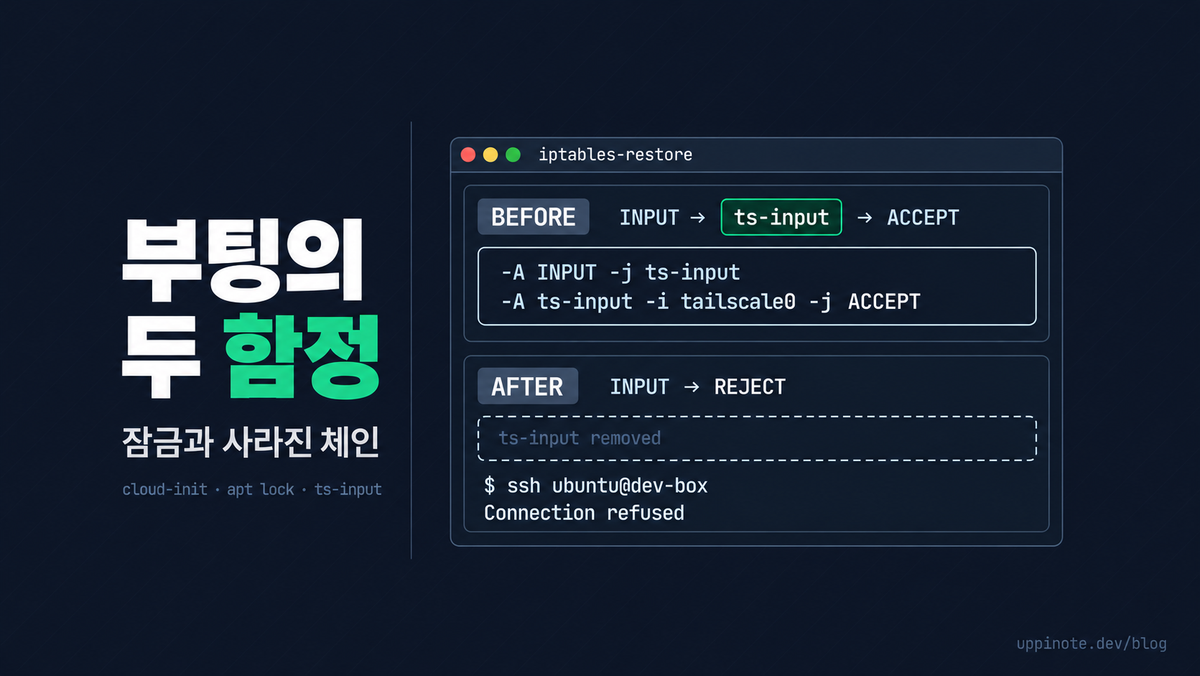
이 다섯 줄에 함정이 두 개 들어 있었습니다. 인스턴스는 Running인데 10분이 지나도 tailnet에 나타나지 않았고, 고친 뒤에는 Tailscale로 붙었는데 SSH가 Connection refused를 냈습니다.
함정 1: E: Could not get lock /var/lib/apt/lists/lock
증상
- OCI 콘솔에서 인스턴스는 Running, Cloud Agent 메트릭도 정상
- Tailscale 관리 콘솔 Machines 목록에 새 노드 없음
- Keys 화면에서 auth key가 아직 사용되지 않은 상태로 남아 있음 → 노드가 Tailscale 컨트롤 서버에 한 번도 접속하지 않았다는 뜻
퍼블릭 SSH는 막아 뒀으니 서버 안을 볼 방법이 없습니다. 이럴 때는 콘솔 히스토리(시리얼 콘솔 출력)를 캡처하면 cloud-init 로그가 그대로 남아 있습니다. OCI Cloud Shell에서는 인증된 oci CLI를 바로 쓸 수 있습니다.
H=$(oci compute console-history capture --instance-id $INSTANCE_OCID \
      --wait-for-state SUCCEEDED --query data.id --raw-output)
oci compute console-history get-content --instance-console-history-id $H \
      --length 10000000 --file /tmp/ch.txt
# set -x 로 auth key 가 찍히므로 마스킹하고 본다
sed -E 's/tskey-[A-Za-z0-9_-]+/tskey-***/g' /tmp/ch.txt | grep -aE 'cloud-init|^\+ |E: '
[   19.576032] cloud-init[1681]: Cloud-init v. 26.1 running 'modules:final' at ... Up 19.48 seconds.
[   19.687925] cloud-init[1681]: + curl -fsSL https://tailscale.com/install.sh
[   20.826481] cloud-init[1681]: Installing Tailscale for ubuntu noble, using method apt
[   21.358197] cloud-init[1681]: + apt-get update
[   21.694278] cloud-init[1681]: E: Could not get lock /var/lib/apt/lists/lock. It is held by process 1714 (apt)
[   21.700504] cloud-init[1681]: E: Unable to lock directory /var/lib/apt/lists/
[   21.704334] cloud-init[1681]: cc_scripts_user.py[WARNING]: Failed to run module scripts_user
원인
부팅 후 20초 만에 사용자 스크립트가 시작됐는데, 그 순간 Ubuntu의 자동 apt 작업(apt-daily / unattended-upgrades) 이 이미 apt 잠금을 잡고 있었습니다(PID 1714). Tailscale 설치 스크립트 안의 apt-get update가 잠금을 못 얻고 즉시 실패했고, 스크립트 맨 위의 set -e 때문에 그 뒤 줄(tailscale up, iptables 정리)은 하나도 실행되지 않았습니다.
cloud-init의 사용자 스크립트는 인스턴스당 한 번만 실행됩니다. 재부팅해도 다시 돌지 않습니다.
해결
설치를 재시도 루프로 감쌌습니다. 잠금은 보통 1~2분 안에 풀립니다.
# First boot: apt-daily/unattended-upgrades hold the apt lock -> retry install
for i in $(seq 1 30); do curl -fsSL https://tailscale.com/install.sh | sh && break; sleep 20; done
이미 실패한 인스턴스는 cloud-init이 다시 돌지 않으니 들어가서 마저 실행해야 합니다. 제 경우엔 운이 좋았습니다. set -e로 멈춘 덕분에 iptables의 22 ACCEPT 규칙이 아직 남아 있었기 때문에, 보안목록(Security List)에 내 공인 IP/32 → TCP 22 규칙을 잠깐 추가하고 퍼블릭 IP로 SSH 접속해 Tailscale을 설치할 수 있었습니다(작업 직후 규칙 삭제). 처음 접속할 때 호스트 키 지문은 콘솔 히스토리에 찍힌 값과 대조했습니다.
<14>Oct 15 08:49:10 cloud-init: 256 SHA256:Xq3K...p9Tz root@dev-box (ED25519)   ← 콘솔 히스토리
<public-ip> ED25519 SHA256:Xq3K...p9Tz                                            ← ssh-keygen -lF
덤: 처음엔 OCI 콘솔에서 Create 버튼이
API Error: Incorrectly formatted request를 냈습니다. cloud-init 주석에 들어 있던 한글과 em-dash(—) 를 영문으로 바꾸자 바로 생성됐습니다. 콘솔이 스크립트를 base64로 인코딩하는 과정에서 비ASCII 문자가 문제가 된 것으로 보입니다. cloud-init 스크립트는 주석까지 ASCII로 쓰는 편이 안전합니다.
함정 2: iptables-restore 뒤 Tailscale SSH가 Connection refused
증상
Tailscale이 붙은 뒤, 남은 작업인 "OCI 기본 iptables의 22 ACCEPT 제거"를 실행했습니다.
sudo sed -i '/--dport 22 -j ACCEPT/d' /etc/iptables/rules.v4 && sudo iptables-restore < /etc/iptables/rules.v4
실행한 SSH 세션은 그대로 살아 있었고, 확인도 잘 됐습니다(dport 22 규칙 0개). 그런데 새로 접속하려 하자:
$ ssh ubuntu@dev-box
ssh: connect to host dev-box port 22: Connection refused
Tailscale IP(100.x.x.x)로 직접 붙어도 같았습니다. 기존 세션이 살아 있던 건 ESTABLISHED 허용 규칙 덕분이었을 뿐입니다.
원인
OCI Ubuntu 이미지의 기본 /etc/iptables/rules.v4 INPUT 체인은 대략 이렇게 끝납니다.
-A INPUT -m state --state RELATED,ESTABLISHED -j ACCEPT
-A INPUT -p icmp -j ACCEPT
-A INPUT -i lo -j ACCEPT
-A INPUT -p tcp -m state --state NEW -m tcp --dport 22 -j ACCEPT   ← 지운 줄
-A INPUT -j REJECT --reject-with icmp-host-prohibited               ← 나머지는 전부 거부
그리고 tailscaled는 실행될 때 자기 체인을 INPUT 맨 앞에 끼워 넣습니다. 같은 구성의 다른 서버(ops-box)에서 확인한 모습입니다.
$ sudo iptables -S INPUT | head -2
-P INPUT DROP
-A INPUT -j ts-input                 ← tailscaled 가 넣은 점프
$ sudo iptables -S ts-input
-A ts-input -s 100.x.x.x/32 -i lo -j ACCEPT
-A ts-input -i tailscale0 -j ACCEPT   ← tailnet 트래픽 허용은 여기서
...
iptables-restore는 기본적으로 테이블을 비우고 파일 내용으로 통째로 갈아 끼웁니다. 파일에는 tailscaled가 런타임에 넣은 -A INPUT -j ts-input이 없으니 함께 사라졌고, tailscale0으로 들어온 SSH도 맨 끝의 REJECT에 걸렸습니다.
즉 원래 cloud-init 스크립트는 apt 잠금이 없었더라도 "Tailscale 올리기 → iptables-restore" 순서 때문에 똑같이 잠겼을 것입니다.
해결
체인을 다시 넣는 방법은 tailscaled를 재시작하거나 재부팅하는 것입니다. 저는 OCI 콘솔에서 재부팅했고, 부팅 순서(netfilter-persistent가 파일 규칙 적용 → tailscaled가 체인 삽입)대로 복구됐습니다.
$ sudo iptables -S INPUT | head -3
-P INPUT ACCEPT
-A INPUT -j ts-input
-A INPUT -m state --state RELATED,ESTABLISHED -j ACCEPT
$ sudo iptables -S | grep -c "dport 22"
0
재발 방지는 세 가지 중 하나입니다.
- 순서를 바꾼다: iptables 정리를 Tailscale 설치보다 먼저 한다 (cloud-init에서 가장 간단)
- 통째 교체를 하지 않는다: 런타임은
iptables -D INPUT -p tcp -m state --state NEW -m tcp --dport 22 -j ACCEPT로 그 줄만 지우고, 파일은sed로 따로 고친다 - 이미 했다면:
sudo systemctl restart tailscaled
이후 방화벽은 UFW로만 다룹니다. UFW는 기존 규칙을 비우지 않고 자기 체인만 추가하기 때문에 활성화한 뒤에도 ts-input이 맨 앞에 남아 있었습니다.
$ sudo ufw allow in on tailscale0 && sudo ufw --force enable
$ sudo iptables -S INPUT | head -3
-P INPUT DROP
-A INPUT -j ts-input
-A INPUT -m state --state RELATED,ESTABLISHED -j ACCEPT
최종 cloud-init 스크립트
#!/bin/bash
set -eux
timedatectl set-timezone Asia/Seoul
# Drop OCI default iptables ACCEPT for 22; UFW manages firewall.
# MUST run before tailscaled starts: iptables-restore flushes tailscale's ts-input chain
sed -i '/--dport 22 -j ACCEPT/d' /etc/iptables/rules.v4 && iptables-restore < /etc/iptables/rules.v4
# First boot: apt-daily/unattended-upgrades hold the apt lock -> retry install
for i in $(seq 1 30); do curl -fsSL https://tailscale.com/install.sh | sh && break; sleep 20; done
tailscale up --authkey='tskey-auth-***' --hostname=dev-box
- 주석까지 ASCII만
- auth key는 1일 만료 · 1회용(Reusable off) 으로 발급하고, 노드가 붙으면 바로 revoke합니다. cloud-init 스크립트는 인스턴스 메타데이터에 평문으로 남기 때문입니다.
- 이 순서라면 실패 지점이 어디든 복구 경로가 남습니다: iptables 단계에서 죽으면 Tailscale이 없지만 22가 아직 열려 있을 수 있고, 설치 단계에서 죽으면 iptables는 정리됐어도 콘솔 히스토리로 원인을 볼 수 있습니다.
확인 체크리스트
# Mac → dev 박스 (Tailscale MagicDNS)
ssh ubuntu@dev-box 'sudo iptables -S INPUT | sed -n 2p; sudo iptables -S | grep -c "dport 22"'
# -A INPUT -j ts-input
# 0

# 퍼블릭 IP 22 는 막혀 있어야 함
nc -vz -G 5 <public-ip> 22
# nc: connectx to <public-ip> port 22 (tcp) failed: Operation timed out
같은 서버 세팅 흐름은 Oracle Cloud 무료 서버로 나만의 인프라 구축하기와 Ubuntu 서버 보안 강화 가이드에 정리해 두었습니다.
참고
- Install Tailscale on Linux (Tailscale Docs) —
install.sh원라이너